Integraciones
Conectar WhatsApp
Conecta la cuenta que usará el agente para hablar con tus leads y entiende qué pasos ocurren dentro de Meta.
Elige el canal disponible
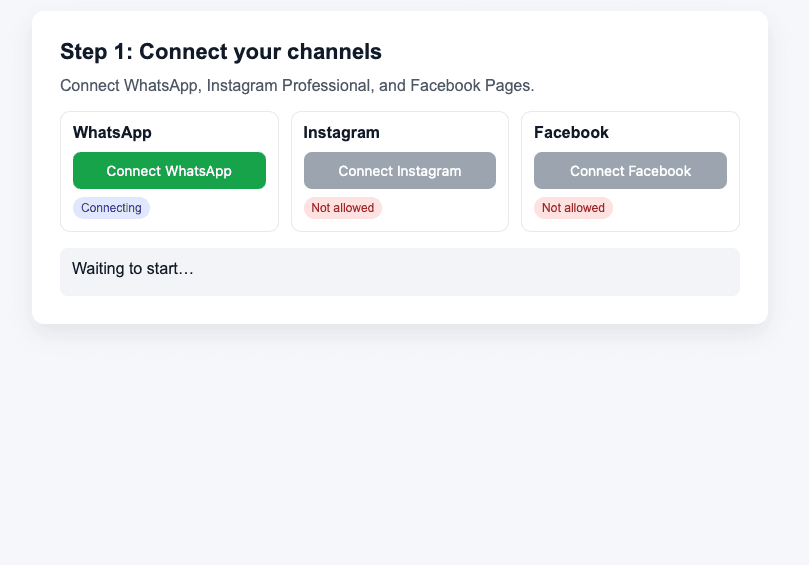
En la página de onboarding verás los canales disponibles para tu tipo de agente. Para MovIA Captura, normalmente el canal principal es WhatsApp. Haz clic en Conectar WhatsApp y permite ventanas emergentes, porque Meta abrirá el flujo en una ventana de Facebook.
Qué significa cada sección
- 1WhatsApp: conecta el número que recibirá y responderá a tus leads.
- 2Instagram y Facebook: pueden aparecer como no permitidos si tu agente actual no los requiere todavía.
- 3Popup de Meta: si el navegador bloquea la ventana, permite popups para app.moviatech.com.mx y vuelve a intentar.
Autoriza MovIA en Meta
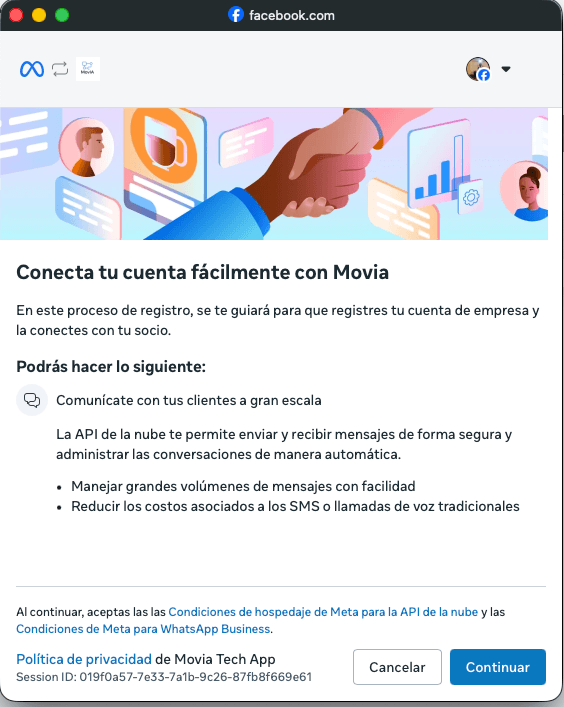
Meta mostrará una pantalla para conectar tu cuenta con MovIA. Esta autorización permite registrar o seleccionar los activos necesarios para que el agente pueda operar WhatsApp Business Platform.
Pasos recomendados
- 1Confirma que la ventana pertenece a facebook.com.
- 2Lee el resumen de conexión con MovIA.
- 3Haz clic en Continuar para seguir con la selección de activos comerciales.
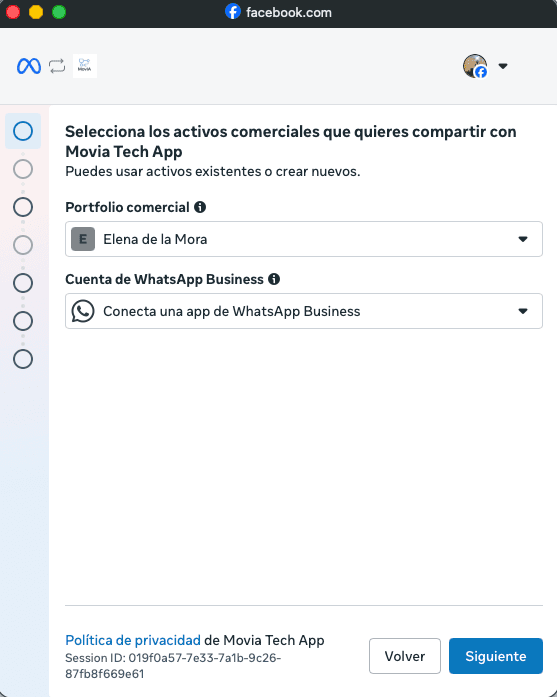
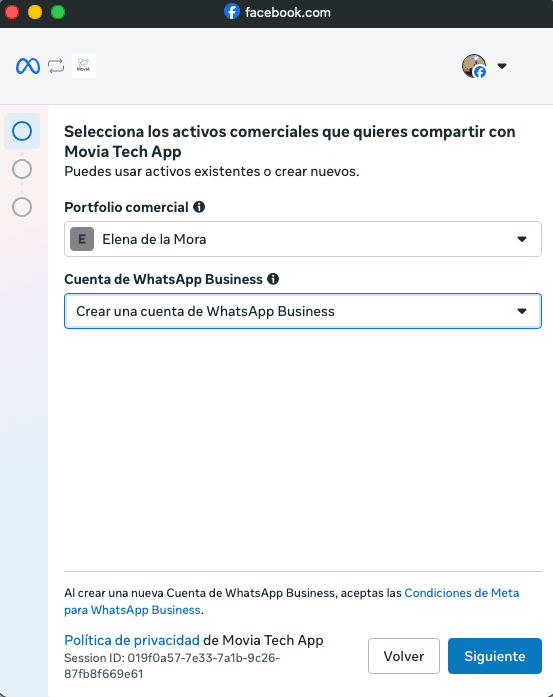
Selecciona tu portafolio comercial
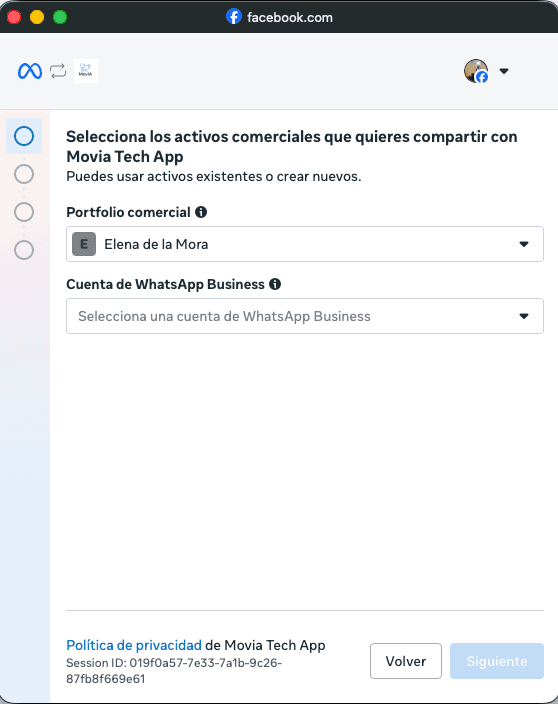
Elige el portafolio comercial de Meta que administra tu negocio. Después, selecciona la cuenta de WhatsApp Business que quieres compartir con MovIA o elige una opción para conectar una app de WhatsApp Business.
Qué significa cada sección
- 1Portafolio comercial: es el negocio de Meta donde viven tus activos, páginas, cuentas publicitarias y WhatsApp.
- 2Cuenta de WhatsApp Business: es el activo que contiene el número que usará el agente.
- 3Si ya usas WhatsApp Business App en tu celular: elige Conecta una app de WhatsApp Business para usar coexistencia.
Si ya usas WhatsApp Business App
La coexistencia permite mantener el uso de la app de WhatsApp Business en tu celular y, al mismo tiempo, conectar el número a la plataforma de Meta para que MovIA pueda preparar el agente.
Pasos recomendados
- 1Selecciona Conecta una app de WhatsApp Business.
- 2Escribe el número de WhatsApp Business que usas en tu celular.
- 3Usa el código de verificación o el QR que Meta muestra.
- 4Abre WhatsApp Business en tu celular y busca el mensaje de Facebook Business Account.
- 5En la app, toca Connect to the Business Platform y confirma.
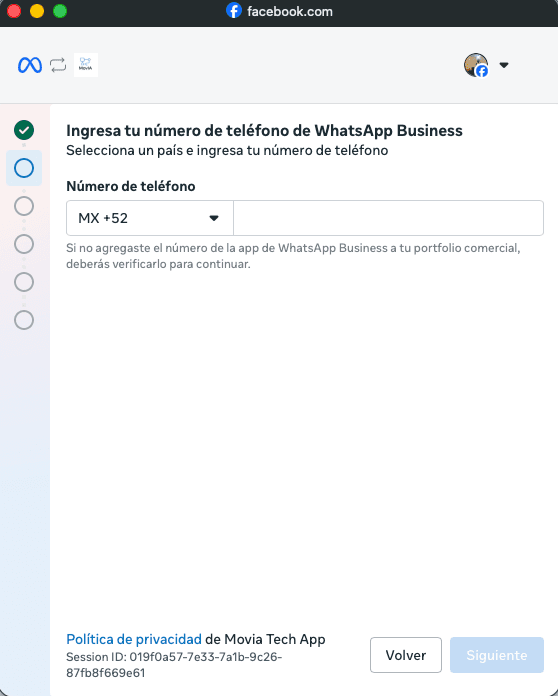
Verifica el número
Meta te pedirá el número y luego mostrará un código o QR. Si eliges código, cópialo y sigue los pasos dentro de WhatsApp Business. Si prefieres QR, escanéalo desde la app cuando Meta lo muestre.
Qué significa cada sección
- 1Número: debe ser el número de WhatsApp Business que quieres conectar al agente.
- 2Código o QR: sirve para confirmar que tienes acceso real a la app y al número.
- 3Historial de chats: Meta puede permitir compartir hasta cierto historial de chats 1:1; los chats grupales no se comparten.
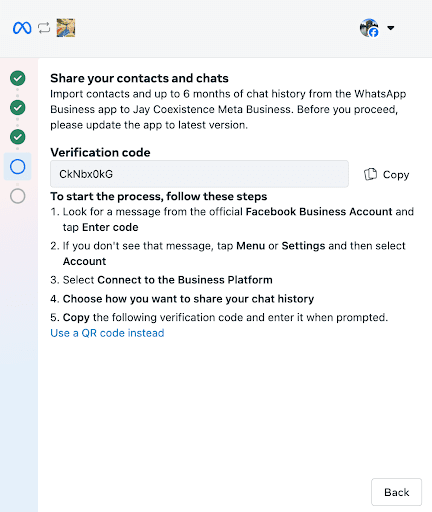
Confirma desde WhatsApp Business
En WhatsApp Business verás instrucciones para conectar el número a la Business Platform. Este paso es importante porque confirma que el número puede seguir usándose en la app y también quedar disponible para la plataforma empresarial.
Pasos recomendados
- 1Busca el mensaje oficial de Facebook Business Account.
- 2Si no ves el mensaje, abre Menú o Configuración y entra a Cuenta.
- 3Selecciona Connect to the Business Platform.
- 4Elige cómo compartir el historial de chats, si Meta lo solicita.
- 5Copia el código o escanea el QR y finaliza la conexión.
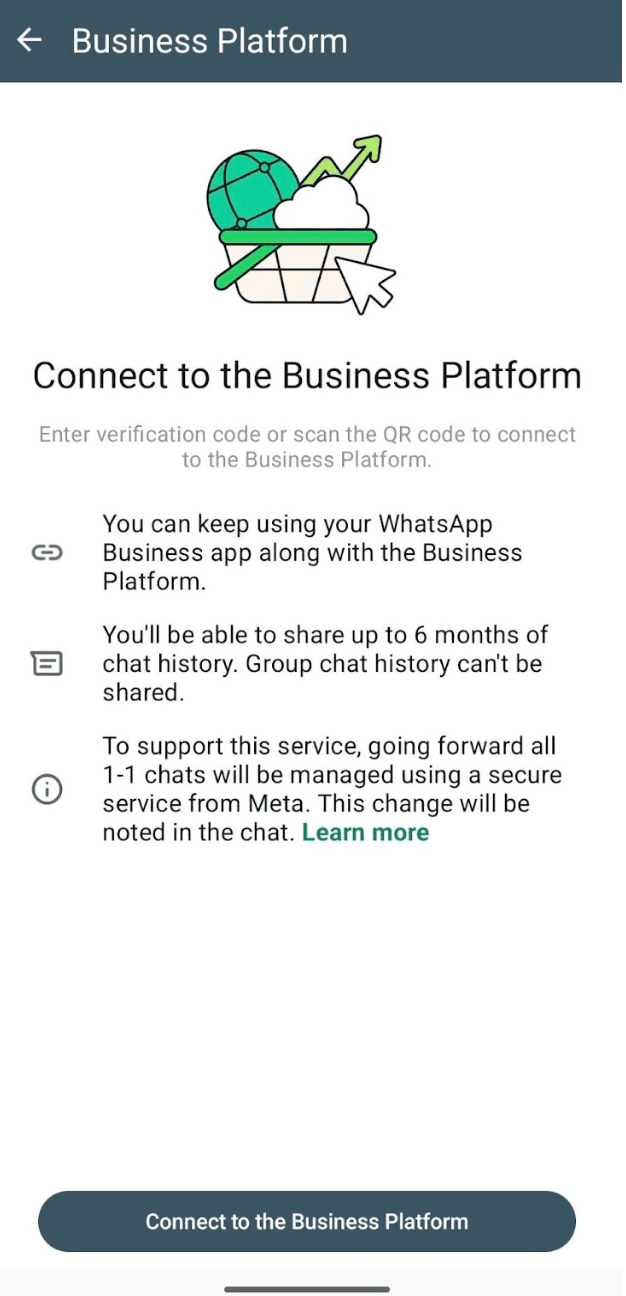
Conecta a Business Platform
La pantalla final en el celular explica que podrás seguir usando WhatsApp Business junto con Business Platform. Después de confirmar, vuelve al flujo de Meta en el navegador para terminar.
Si no tienes WhatsApp Business App
Si el número no está en la app de WhatsApp Business, puedes crear una cuenta de WhatsApp Business desde el flujo de Meta. Completa los datos solicitados por Meta y selecciona el número que usará el agente.
Qué significa cada sección
- 1Crear cuenta: úsalo cuando vas a registrar un número directo en WhatsApp Business Platform.
- 2Datos del negocio: Meta puede pedir nombre comercial, sitio web, país y zona horaria.
- 3Número: asegúrate de que sea el número correcto para tus leads antes de finalizar.
Pago y costos de mensajes en Meta
MovIA cobra por la configuración y mensualidad del agente, pero los mensajes de WhatsApp Business Platform se cobran directamente por Meta según sus reglas vigentes. Por eso debes tener un método de pago activo en Meta Business para que el número pueda enviar mensajes sin interrupciones.
Qué significa cada sección
- 1Ventana de 24 horas: cuando una persona escribe al negocio, se abre una ventana de atención donde puedes responder con mensajes libres durante un periodo limitado por Meta.
- 2Mensajes iniciados por el negocio: si el negocio escribe fuera de esa ventana, normalmente se usan plantillas aprobadas por Meta y pueden generar cargos según categoría y país.
- 3Categorías de Meta: Meta clasifica conversaciones o mensajes en tipos como marketing, utilidad, autenticación o servicio, y sus precios pueden cambiar por país y fecha.
- 4Método de pago: configura la forma de pago en Meta Business antes de usar el agente en producción para evitar bloqueos de envío.
- 5Revisión continua: las reglas y precios pertenecen a Meta, por lo que conviene revisar la página oficial antes de lanzar campañas grandes.